そのパソコン、買いすぎかも。用途別でわかるスペックの正しい見方
「どのパソコン買えばいいですか?」が一番多い相談です
「パソコン買い替えたいんだけど、どれがいいの?」
これは私がクライアントからもっとも多く受ける相談です。業務システムの話でもWebサイトの話でもなく、パソコンそのものの選び方。
それくらい、パソコン選びは難しいんです。ネットで調べても「Core i7がおすすめ!」「メモリは16GB以上!」と書いてある。でも、それが自分に必要なのかがわからない。
実際にあった話です。見積書と請求書しかパソコンで作っていない方が、「i7」のパソコンを買おうとしていました。店頭で「こちらが最新で高性能です」と勧められたそうです。
これは、写真を年に数回しか撮らないのに、iPhoneの最新Proを買うのと同じことです。
この記事では、「自分に必要なパソコンのスペック」を自分で判断できるようになる方法をお伝えします。専門用語はできるだけ使いません。使う場合も、必ずかみ砕いて説明します。
パソコンのスペック=「この人、何ができる人?」という履歴書
そもそも「スペック」とは何か。
ひとことで言えば、パソコンの能力表です。人間でいう履歴書みたいなもの。「この人は計算が速い」「この人は同時にたくさんの仕事ができる」「この人はたくさんの資料を持ち運べる」。そういう能力が、数字で書いてあるだけです。
問題は、その数字の読み方を誰も教えてくれないこと。
お店に行けば「Core i7、メモリ16GB、SSD 512GB」みたいな暗号が並んでいる。店員さんに聞いても「こちらの方が高性能です」としか言われない。高性能なのはわかる。でも、それが自分に必要なのかがわからない。
だから、まず「何が書いてあるのか」を知るところから始めましょう。
見るのはこの4つだけ。CPU・メモリ・ストレージ・OS
パソコンのスペック表にはたくさんの項目がありますが、見るのは4つだけで大丈夫です。
① CPU(シーピーユー)= 頭の回転の速さ
人間でいう「脳」です。計算したり、指示を処理したりする部品。i3、i5、i7というのは、この脳のグレードを表しています。
例えるなら、「手が何本あるか」に近い。i3は手が2本、i5は手が4本、i7は手が8本。手が多いほど同時にたくさんの作業ができる。ただし、書類を1枚ずつ書くだけなら、手が2本あれば十分なんです。
② メモリ= 机の広さ
「今、同時にどれだけの仕事を広げられるか」を決める部品です。メモリが多い=机が広い。少ない=机が狭い。
机が狭いと、Excelを開きながらメールを見て、さらにブラウザで調べ物をする——みたいなことをすると、動きが遅くなります。逆に、いつもExcelしか開かないなら、小さめの机でも困りません。
③ ストレージ= 引き出しの大きさ
写真、書類、ソフトなどを保存しておく場所です。ストレージが大きい=引き出しが多い。
最近は「SSD(エスエスディー)」と「HDD(エイチディーディー)」の2種類があります。SSDの方が圧倒的に速い。今から買うなら、SSD一択です。
④ OS(オーエス)= パソコンの言語
WindowsかMacか。これはスペックというより、パソコンが話す言語の違いです。次の章でくわしく説明します。
この4つだけ押さえれば、店頭のスペック表が読めるようになります。
「i3, i5, i7」の違い。写真を年数回しか撮らないのにiPhone Proを買いますか?
一番わかりにくいのがCPUのグレード。i3、i5、i7の違いを整理しましょう。
| グレード | 人間で例えると | 向いている作業 |
|---|---|---|
| Core i3 | 事務作業が得意な社員 | メール、Excel、Word、ネット検索 |
| Core i5 | 器用にマルチタスクをこなす社員 | 上記+複数アプリの同時使用、軽い画像編集 |
| Core i7 | 専門スキルを持ったエキスパート | 動画編集、大量データ処理、プログラミング |
ポイントは、i7が「良い」わけではないということ。i7は「重い作業に向いている」だけです。
見積書と請求書を作るだけなら、i3で十分すぎるくらいです。i5でも余裕。i7は必要ありません。
「でも、いつか動画編集するかもしれないし……」
その気持ちはわかります。でも、パソコンの世界では「いつか」は来ないことが多い。そして仮に来たとしても、3〜4年後にはパソコン自体の性能が世代遅れになっています。今のi7が、数年後には当時のi5程度の位置づけになる。
だったら、今の用途に合ったものを買って、必要になった時に買い替える方がよほど合理的です。
WindowsとMac、どっちがいい?→「何に使うか」で一瞬で決まる
これもよく聞かれます。先日も、見積書や請求書がメインの方が「Macの方がかっこいいから」とMacを買おうとしていました。
正直に言います。書類作成がメインなら、Windowsにしてください。
理由はシンプルです。日本の中小企業のビジネスソフト(会計ソフト、販売管理、年末調整など)は、ほとんどがWindows向けに作られています。Macでも使えるものはありますが、画面の見た目が違ったり、一部の機能が使えなかったりする。取引先とのファイルのやり取りでもズレが起きやすい。
「見た目がかっこいい」で選んで、毎日の業務で小さなストレスが積み重なるのは本末転倒です。
ただし、デザインや映像制作が本業なら話は別。Macが強い分野もあります。
迷ったら、こう考えてください。
| やりたいこと | おすすめ |
|---|---|
| 書類作成、会計、メール中心 | Windows |
| デザイン、映像制作が本業 | Mac |
| 両方やる | Windows(互換性が高い) |
ちなみに、WindowsとMacではスペック表の書き方も少し違います。
| 項目 | Windowsでの表記 | Macでの表記 |
|---|---|---|
| CPU | Core i5, Core i7, Ryzen 5 など | M3, M3 Pro, M3 Max など |
| メモリ | 8GB, 16GB, 32GB | 8GB, 16GB, 24GB |
| ストレージ | SSD 256GB, SSD 512GB | SSD 256GB, SSD 512GB |
MacのCPUは「M3」「M3 Pro」「M3 Max」という独自の名前ですが、考え方は同じ。M3がi5くらい、M3 Proがi7くらい、という感覚で問題ありません。
用途別「これで十分」スペック早見表
実際に「自分はどれを買えばいいの?」を判断するための早見表です。
事務作業がメインの方(Excel、メール、ネット検索)
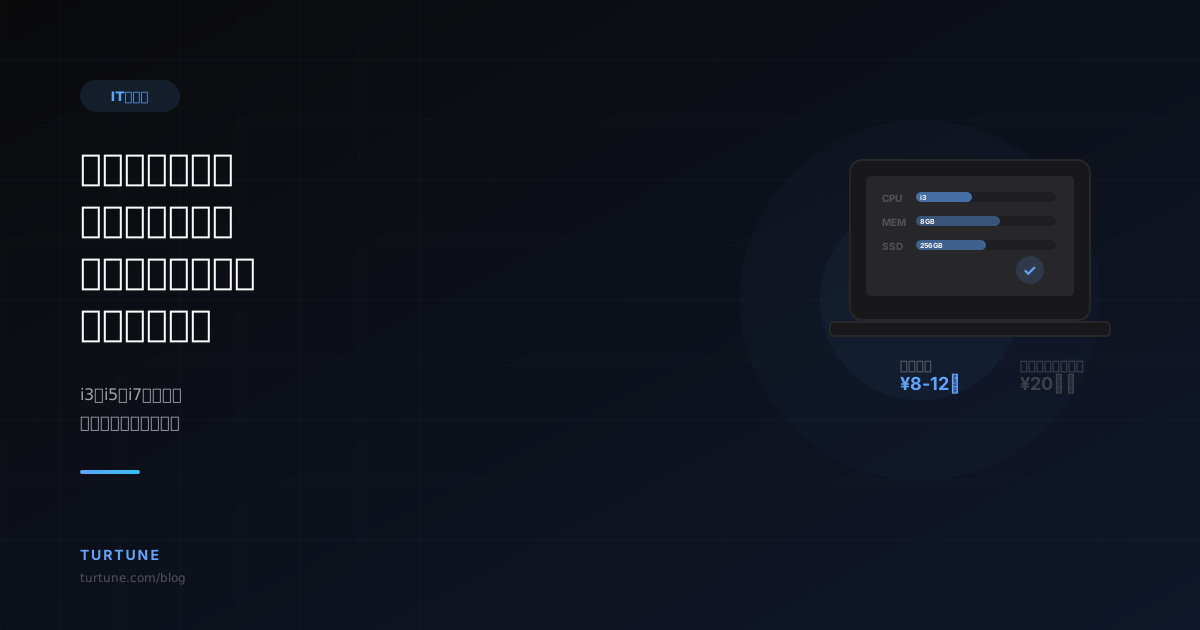
| 項目 | 目安 |
|---|---|
| CPU | Core i3 または Core i5 |
| メモリ | 8GB |
| ストレージ | SSD 256GB |
| 予算の目安 | 8万〜12万円 |
これで十分です。本当に十分です。「でも不安だから……」と1ランク上げると、3〜5万円高くなります。その3〜5万円で社員と食事に行った方が、よほど会社のためになります。
たまに画像編集や資料デザインもする方
| 項目 | 目安 |
|---|---|
| CPU | Core i5 |
| メモリ | 16GB |
| ストレージ | SSD 512GB |
| 予算の目安 | 12万〜18万円 |
動画編集・大量データ処理をする方
| 項目 | 目安 |
|---|---|
| CPU | Core i7 以上 |
| メモリ | 16GB〜32GB |
| ストレージ | SSD 512GB〜1TB |
| 予算の目安 | 18万〜30万円 |
ほとんどの中小企業の社長は、一番上の「事務作業メイン」で事足ります。
「いつか使うかも」で買うと、その"いつか"にはパソコンが古くなっている
パソコンを買うとき、一番もったいないのが「将来のために高いのを買っておこう」という判断です。
気持ちはわかります。でも、考えてみてください。
パソコンの進化は速い。今年の最新モデルは、3年後には「ちょっと古い型」になっています。今「いつか動画編集するかも」と思ってi7を買っても、実際に動画編集を始める頃には、そのi7はもう最前線の性能ではなくなっている。
今の仕事に必要な性能を、今買う。 これがもっとも無駄のない選び方です。
浮いたお金で、もっと先に投資すべきものがあるはずです。業務の仕組みを整えるとか、社員の負担を減らすとか。パソコンは道具にすぎません。
まずやること:今のパソコンで「何に時間がかかっているか」を1つだけ書き出す
ここまで読んで「なるほど、うちはi3かi5でいいのか」と思った方。それだけでもう十分な収穫です。
でも、もう1つだけやってみてほしいことがあります。
今のパソコンで「遅いな」「面倒だな」と感じている作業を、1つだけ書き出してみてください。
「Excelの起動が遅い」でもいいし、「毎回同じ書類を手で作り直している」でもいい。
その1つが、パソコンの買い替えで解決することなのか、それとも仕組みの問題なのか。それがわかるだけで、次の一手が変わります。
パソコンの問題だと思っていたことが、実は仕事のやり方の問題だった——というケースも、実はかなり多いんです。
もしその「1つ」が出てきて、自分だけでは判断がつかなかったら、ITに詳しい人に聞いてみてください。パソコンを買い替えるべきか、仕組みを変えるべきか。その切り分けだけでも、かなりスッキリするはずです。
✏️ この記事を書いた人

山本明央
エンジニア出身ではありません。 だからこそ、「現場で使う人の気持ち」がわかります。 「ITは難しい」「高い」「うちには関係ない」── そう感じている社長さんの隣に立って、本当に必要なものだけを、わかる言葉で提案します。 AI技術を活かした業務システム開発で、岐阜・大垣の中小企業を支えています。