パソコンの便利機能5選|知らないと年間100時間損してる
「今の、どうやったんですか?」
画面共有をしながら打ち合わせをしていると、よくこう聞かれる。スクリーンショットを撮ったとき。文章をコピーして別の場所に貼り付けたとき。こちらとしては何気ない操作なのに、画面の向こうで「えっ、何が起きた?」という反応が返ってくる。
一人や二人ではない。40代〜60代の経営者の方、事務担当の方、業種も製造業から小売業までさまざま。共通しているのは「その機能、知らなかった」という一言だ。
その操作、マウスでやると年間100時間ムダになっている
たとえば「コピー&ペースト」。文章や数字をコピーして別の場所に貼り付ける操作は、マウスの右クリックメニューからでもできる。ただし、右クリック→「コピー」を選択→移動→右クリック→「貼り付け」を選択、という手順を踏むと1回あたり約8秒かかる。
キーボードのショートカットなら約2秒。1回の差は6秒。たいしたことないように見える。
でも、コピペを1日に30回やっていたら?
6秒 × 30回 × 250日(年間営業日)= 45,000秒 = 約12.5時間。
これはコピペだけの計算。ファイル探し、画面切り替え、印刷メニューを開く時間……全部合わせると、1日20分のムダ操作は珍しくない。年間で約80〜100時間。時給1,500円なら12万円以上がマウス操作に消えている。
もちろん「たかが数秒」と感じるかもしれない。でも、その数秒が積み重なって、毎日の「なんとなく忙しい」を作っている。
知らないのは「あなたのせい」じゃない
ショートカットキーを知らないのは、恥ずかしいことではない。
考えてみてほしい。パソコンの使い方を、誰かにちゃんと教わったことがあるだろうか。たいていの人は「見よう見まねで覚えた」か「必要に迫られて自己流でなんとかした」のどちらか。学校でも会社でも、ショートカットキーを体系的に教える機会はほとんどない。
知らなくて当然。でも、知った瞬間から時間が浮く。
以前、あるクライアント先でスクリーンショットの撮り方をお伝えしたとき、その方は「へー!」と声を上げて、すぐに付箋にキーの組み合わせをメモしていた。難しい操作ではない。知るか知らないか、それだけの差だ。
体験しながら覚える、明日すぐ使えるパソコン便利機能5選
ここから紹介する5つは「これだけ覚えれば十分」という厳選リスト。ショートカットキーの一覧記事は世の中にたくさんあるが、50個も100個も並べられても覚えられない。
この記事では、それぞれの機能を読みながらその場で試せるようにした。「知った」で終わらず「やってみた」まで持っていけるように。
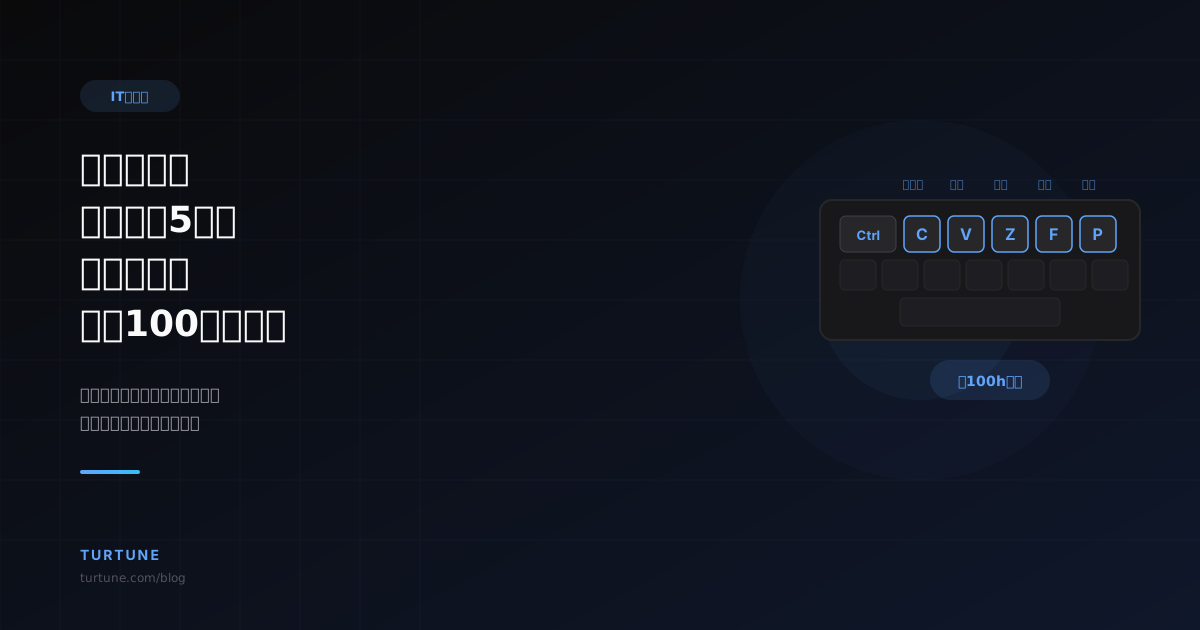
① コピー&ペースト(Ctrl + C → Ctrl + V)
パソコン作業でもっとも使う操作。メールの文面、見積もりの金額、住所録。「同じ内容をもう1回入力する」場面は1日に何十回もある。
使い方: コピーしたい文字を選択して Ctrl + C(コピー)。貼り付けたい場所をクリックして Ctrl + V(ペースト)。
覚え方: Cは「Copy(コピー)」のC。Vは「貼り付ける(=Cの隣のキー)」。キーボードの左下を見ると、CとVが並んでいる。セットで覚えると忘れにくい。
② スクリーンショット(Windows + Shift + S)
「この画面を相手に見せたい」とき、スマホで写真を撮ってLINEで送っていないだろうか。3つのキーを同時に押せば、画面の好きな範囲だけ切り取って画像にできる。あとはメールやチャットに Ctrl + V で貼り付けるだけ。
使い方: Windows + Shift + S を同時に押す → 画面が暗くなる → マウスで範囲を選択 → 自動でコピーされる → 貼り付けたい場所で Ctrl + V。
覚え方: Sは「Snip(切り取る)」のS。「Windowsキーを押しながらShift+S」と口で3回言えば指が覚える。
③ ページ内検索(Ctrl + F)
長い資料やWebページから特定の言葉を探すとき、上から目で追っていないだろうか。Ctrl + F を押せば検索窓が出る。探したい言葉を入力すれば、一瞬でその場所にジャンプできる。
使い方: Ctrl + F を押す → 検索窓に探したい言葉を入力 → Enterで次の一致箇所に移動。
覚え方: Fは「Find(見つける)」のF。
今すぐ試せる: このページで Ctrl + F を押して「付箋」と入力してみてほしい。この記事の中にある「付箋」という文字がハイライトされるはず。ページ内検索はどのWebページでもExcelでもWordでも使える。
④ 印刷プレビュー(Ctrl + P)
「印刷したら変なところで切れていた」という経験はないだろうか。Ctrl + P を押すと印刷プレビュー画面が開く。実際に印刷する前にレイアウトを確認できるので、紙のムダが減る。
使い方: Ctrl + P を押す → 印刷プレビューが表示される → 問題なければ印刷、修正が必要ならキャンセル。
覚え方: Pは「Print(印刷)」のP。
今すぐ試せる: 実際にこのページで Ctrl + P を押してみてほしい。印刷プレビューが表示される(印刷はしなくてOK。キャンセルかEscで戻れる)。どのブラウザでも、どのアプリでも同じキーで動く。
⑤ 元に戻す(Ctrl + Z)
「あ、消してしまった」。焦る瞬間に Ctrl + Z。直前の操作がなかったことになる。文字を消しすぎたとき、数字を上書きしてしまったとき。パソコン作業における最強の保険。
使い方: Ctrl + Z を押す → 直前の操作が取り消される。何度も押せば、さらに前の操作にも戻れる。
覚え方: Z は「アルファベットの最後の文字」=「最後の操作を取り消す」。キーボードの左下、Ctrlキーのすぐ近く。
今すぐ試せる: ①のコピペ練習エリアで文字を入力してから Ctrl + Z を押してみてほしい。入力した文字が消える。もう一度押せばさらに戻る。「やり直しがきく」安心感を体験できるはず。
覚えるコツは「5つ全部」じゃなく「1つだけ」から
ここまで5つ紹介したが、全部をいっぺんに覚えようとしなくていい。むしろ、全部覚えようとして1つも定着しないのが一番もったいない。
先ほど紹介した「付箋にメモしていた」方も、最初はコピー&ペーストだけを使い始めていた。1つを意識して1週間使い続ければ、頭で考えなくても指が勝手に動くようになる。そうなったら次の1つ。
「5つ覚える」じゃなく「1つを5回くり返す」。 この感覚が大事。
おすすめの順番はこう:
- Ctrl + C / V(コピー&ペースト)→ 毎日使う頻度が一番高い
- Ctrl + Z(元に戻す)→ 安心感が段違い
- Ctrl + F(ページ内検索)→ 資料を扱うときに劇的に早くなる
- 余裕が出てきたらスクショと印刷プレビュー
まずは今日、コピペを1回だけキーボードでやってみてください
この記事で紹介した5つを全部覚える必要はない。今日やることは1つだけ。
次にメールを書くとき、文章をコピーする場面で Ctrl + C → Ctrl + V を使ってみる。
それだけ。右クリックメニューを開かずに、キーボードだけで完結する快適さを一度体験すると、もう戻れなくなる。
パソコン操作のちょっとした工夫で、日々の業務は確実に楽になる。「こういう小さな改善を積み重ねたい」「うちの会社に合った効率化の方法を知りたい」と思ったら、ITに詳しい人に一度相談してみるのも手かもしれない。
✏️ この記事を書いた人

山本明央
エンジニア出身ではありません。 だからこそ、「現場で使う人の気持ち」がわかります。 「ITは難しい」「高い」「うちには関係ない」── そう感じている社長さんの隣に立って、本当に必要なものだけを、わかる言葉で提案します。 AI技術を活かした業務システム開発で、岐阜・大垣の中小企業を支えています。