中小企業にOfficeはいらない?Googleツールで十分な会社の条件
「請求書を作るにはExcelを買わないと」——その思い込み、まだありますか?
「見積書や請求書を作りたいんだけど、やっぱりExcelを買わないとダメですか?」
これ、お客さまからよく聞く質問です。パソコンを買って、まずOfficeを入れる。請求書はExcel、文書はWord。それが当たり前だと思っている方が、いまもたくさんいます。
たしかに、10年前ならそうだったかもしれません。でも今は違います。
Excelを買わなくても、請求書は作れます。しかも無料で。
Googleが提供しているスプレッドシート、ドキュメント、スライド。これらはブラウザさえあれば誰でも無料で使えます。見た目も操作感も、ExcelやWordにかなり近い。知らなかっただけで、選択肢はすでに目の前にあったんです。
Officeに年間いくら払っているか、計算したことありますか?
ここで少し、お金の話をさせてください。
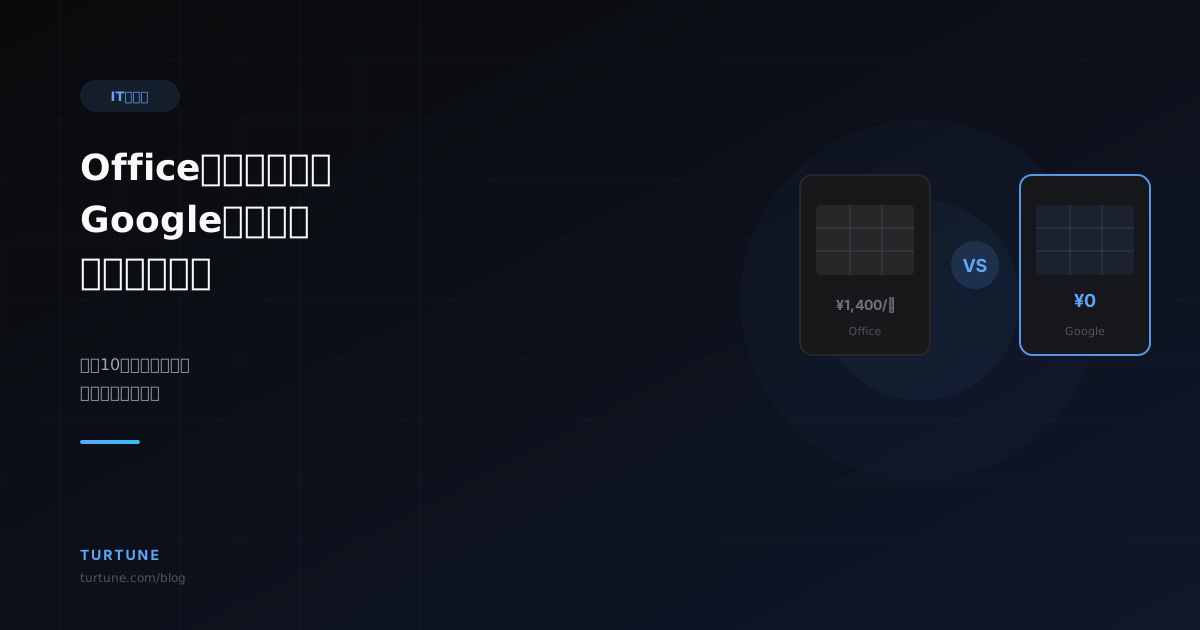
Microsoft 365(旧Office 365)のビジネス向けプランは、1人あたり月額およそ1,400円〜2,200円ほどかかります(2026年3月時点)。
社員が5人なら、月7,000円〜11,000円。年間にすると8万円〜13万円です。
10人なら年間18万〜24万円。しかもこれ、毎年かかる費用です。買い切り版を選んでも、3〜4万円×人数分。パソコンを買い替えるたびに追加費用が発生します。
もちろん、それだけの価値がある場合もあります。でも、もしその費用をかけなくても仕事が回るとしたら? 年間10万円以上を別のことに使えるとしたら?
「必要だから払っている」のか、「そういうものだと思って払っている」のか。一度立ち止まって考えてみる価値はあります。
Googleなら無料で使える。しかもExcelファイルも開ける
Googleアカウントがあれば、以下のツールが無料で使えます。
- Googleスプレッドシート:Excelとほぼ同じ表計算ソフト。請求書や見積書も作れる
- Googleドキュメント:Wordの代わり。文書作成、報告書、議事録などに
- Googleスライド:PowerPointの代わり。プレゼン資料が作れる
「でも、取引先からExcelファイルが送られてきたらどうするの?」
大丈夫です。Googleスプレッドシートは、Excelファイル(.xlsx)をそのまま開けます。編集もできますし、逆にExcel形式で保存して相手に送り返すこともできます。
もうひとつ大きな利点があります。保存ボタンを押す必要がないこと。Googleのツールは自動保存です。「保存し忘れて作業が消えた」という事故が起きません。さらに、データはすべてクラウド上にあるので、パソコンが壊れてもファイルは無事です。
Office vs Google Workspace——どっちが合うか早わかり表
ここで、OfficeとGoogleのツールを比較してみます。どちらにも良いところがあるので、自社に合うほうを選んでください。
| 比較ポイント | Microsoft Office | Google Workspace |
|---|---|---|
| 費用 | 月額約1,400〜2,200円/人、または買い切り版あり | 無料(Workspace契約でも月額800円〜/人) |
| 表計算 | Excel | Googleスプレッドシート |
| 文書作成 | Word | Googleドキュメント |
| プレゼン | PowerPoint | Googleスライド |
| メール | Outlook | Gmail |
| オフライン作業 | ◎ ネット不要で使える | △ 事前設定すれば一部可能 |
| 複数人での同時編集 | △ できるが設定が必要 | ◎ URLを共有するだけ |
| 関数・マクロの高度さ | ◎ 複雑な関数やVBAマクロに対応 | ○ 基本的な関数は十分。GAS(自動化ツール)も使える |
| ファイルの互換性 | そのまま開ける | Excelファイルの読み込み・書き出しに対応 |
| データの保存場所 | パソコン内(OneDriveも可) | クラウド上(Googleドライブ) |
| 向いている会社 | 取引先がMicrosoft指定/高度なExcel機能を日常的に使う | コストを抑えたい/社員間の共有を楽にしたい |
※料金は2026年3月時点の情報です。Microsoft 365は2026年7月に価格改定が予定されています。最新の料金は各社の公式サイトでご確認ください。
Excelが強い場面
比較表だけだと「Googleでいいじゃん」と思うかもしれませんが、Excelにはスプレッドシートでは追いつけない強みがあります。正直に書きます。
処理速度とデータ量。 数万行を超えるようなデータを扱うとき、Excelはパソコン上で動くのでサクサク動きます。スプレッドシートはブラウザ上で動くため、データが増えると重くなりがちです。
印刷のきめ細かさ。 見積書や請求書を紙で渡す場面がまだある業種では、Excelの印刷設定の自由度は圧倒的です。ページの余白、改ページの位置、ヘッダー・フッター。スプレッドシートの印刷は、正直まだ「惜しい」レベルです。
VBAマクロ。 「ボタンひとつで月末の集計表を自動作成する」といった処理を組んでいる会社は、Excelでしかできません。長年使い込んだマクロがある会社は、簡単には切り替えられないのが現実です。
業界特有のテンプレート。 建設業の積算ソフト、会計ソフトからの書き出しなど、Excel形式を前提にしたソフトやサービスが多い業界では、Excelのほうが連携がスムーズです。
ネットがなくても使える。 当たり前のようですが、これが大きい会社もあります。現場や出張先でネット環境が不安定な場合、パソコンにインストールされているExcelなら問題なく使えます。
つまり、「大量のデータ」「印刷の精度」「マクロ」「業界ソフトとの連携」「オフライン」のどれかに当てはまるなら、Excelを使い続ける価値は十分あるということです。
逆に、「請求書を月に数枚作る」「社内で報告書を共有する」くらいの使い方なら、Googleで事足ります。
Officeが向いている会社: 取引先や元請けから「Excelで提出」と形式を指定される場合。複雑なマクロや関数を日常的に使っていて、切り替えると業務に支障が出る場合。大企業のグループ会社で、Microsoft製品の使用がルールとして決まっている場合。大量データの処理や精密な印刷が必要な場合。
Googleが向いている会社: コストを抑えたい中小企業。請求書・見積書・報告書など基本的な書類作成が中心の会社。社員同士でファイルを共有・同時編集したい場合。Gmailをすでに使っている会社。
Gmailを使っているなら、もう半分Googleに足を踏み入れている
じつは、Gmailを使っている時点で、Googleのツールはすぐに使い始められます。
Gmailのアカウントでログインすれば、スプレッドシートもドキュメントもスライドもそのまま使える。新しいアカウントを作る必要もなければ、ソフトをインストールする必要もありません。
もし会社のメールアドレスで本格的に使いたいなら、Google Workspaceを契約するという選択肢もあります。月額800円〜(年契約の場合)で、会社独自のメールアドレス(例:info@自社ドメイン.com)が使えて、Googleのすべてのツールがビジネス仕様になります。
Officeの年間コストと比べれば、かなり抑えられるはずです。
今日やれること:Googleスプレッドシートで見積書を1枚作ってみる
この記事を読んで、「ちょっと試してみようかな」と思ったら、ひとつだけやってみてください。
Googleスプレッドシートを開いて、見積書を1枚作ってみる。
やり方はかんたんです。Googleで「Googleスプレッドシート」と検索して、開くだけ。Gmailのアカウントがあればすぐ使えます。
いつも使っている見積書のフォーマットを真似して、項目と金額を入れてみてください。5分もあればできます。
「あ、これでいけるじゃん」と思えたら、それがすべての答えです。
大事なのは「高いツールを使うこと」じゃなく「身近なもので始めること」
OfficeにはOfficeの良さがあります。Googleが万能というわけでもありません。大事なのは、自分の会社に合ったものを、無理なく使うことです。
今後はAIの進化で、もっと便利なツールが出てくるかもしれません。もっと楽に書類が作れる時代が来るかもしれません。
でも、まだ見ぬ未来のツールを待つ必要はありません。今、目の前にある無料の選択肢を知っているかどうか。それだけで、毎月のコストが変わります。
まずは身近なところから。使えるものを、使ってみる。それが一番かしこい始め方です。
もし「うちの場合、どっちが合うんだろう?」と迷ったら、ITに詳しい人に聞いてみてください。5分の相談で、年間の無駄な出費が減るかもしれません。
✏️ この記事を書いた人

山本明央
エンジニア出身ではありません。 だからこそ、「現場で使う人の気持ち」がわかります。 「ITは難しい」「高い」「うちには関係ない」── そう感じている社長さんの隣に立って、本当に必要なものだけを、わかる言葉で提案します。 AI技術を活かした業務システム開発で、岐阜・大垣の中小企業を支えています。